
នៅពេលរៀបចំការផ្សាយពាណិជ្ជកម្មតាមហ្វេសប៊ុកដែលបង់ប្រាក់ មានប្រអប់ជាច្រើនដែលត្រូវពិនិត្យ។តើអ្នកកំណត់គោលដៅមនុស្សត្រឹមត្រូវទេ? តើរូបភាពរបស់អ្នកមានទំហំល្អដែរឬទេ? តើអ្នកកំពុងដំណើរការប្រភេទពាណិជ្ជកម្មត្រឹមត្រូវដែរឬទេ?
The drug works by blocking the release of histamine from cells. The price for clomid in neurontin 600 mg price nigeria varies greatly from clinic to clinic. The disease can also spread from person to person through droplets that are produced when an infected person coughs or sneezes.
បើយោងតាមគេហទំព័ររបស់ HubSpot បានឱ្យដឹងថា មានមនុស្សជាង 26 ពាន់លាននាក់ប្រើហ្វេសប៊ុកជារៀងរាល់ខែនិងអ្នកប្រើប្រាស់ជិត 17 ពាន់លាននាក់ជារៀងរាល់ថ្ងៃ។ ហើយហ្វេសប៊ុកផ្តល់ជូននូវឱកាសពិសេសមួយសម្រាប់អ្នកទីផ្សារដើម្បីបង្កើនកិច្ចខិតខំប្រឹងប្រែង organic របស់ពួកគេ។ បញ្ហាគឺថាទាំងការវិនិយោគពេលវេលានិងប្រាក់នៅលើបន្ទាត់មិនមានកន្លែងច្រើនសម្រាប់ត្រួតពិនិត្យទេ។
ដើម្បីជួយធានាថាអ្នកកំពុងទាក់ទាញទស្សនិកជនឱ្យបានត្រឹមត្រូវជាមួយនឹងការផ្សាយពាណិជ្ជកម្មត្រឹមត្រូវ។ ហ្វេសប៊ុក ផ្តល់ជូននូវជម្រើសនិងការផ្សាយពាណិជ្ជកម្មដែលបង់ប្រាក់ផ្សេងៗគ្នា ប៉ុន្តែការផ្សាយពាណិជ្ជកម្មទាំងអស់អាចត្រូវបានបែងចែកជា 3 ផ្នែក៖
ទី1. Campaigns (យុទ្ធនាការ)
គិតពីយុទ្ធនាការជាមូលដ្ឋានគ្រឹះនៃការផ្សាយពាណិជ្ជកម្មរបស់អ្នក មានន័យថា នៅពេលអ្នកសម្រេចចិត្តដំណើរការការផ្សាយពាណិជ្ជកម្ម អ្នកនឹងចាប់ផ្តើមជាមួយយុទ្ធនាការជានិច្ច។ នៅទីនេះអ្នកនឹងជ្រើសរើសគោលដៅផ្សាយពាណិជ្ជកម្ម ដូចជាផ្សព្វផ្សាយទំព័ររបស់អ្នកដែលកំណត់នូវអ្វីដែលអ្នកចង់ឱ្យការផ្សាយពាណិជ្ជកម្មរបស់អ្នកសម្រេចបាន។
បញ្ជីត្រួតពិនិត្យយុទ្ធនាការ
- ជ្រើសរើសគោលដៅ
- ចាប់ផ្តើមបង្កើតសំណុំផ្សាយពាណិជ្ជកម្មរបស់អ្នក
ទី2. Ad sets (កំណត់ការផ្សាយពាណិជ្ជកម្ម)
ad set ប្រាប់ពីរបៀបដំណើរការរបស់អ្នក។ នៅកម្រិតកំណត់ការផ្សាយពាណិជ្ជកម្ម អ្នកនឹងបង្កើតទស្សនិកជនសម្រាប់ការផ្សាយពាណិជ្ជកម្មរបស់អ្នក ដោយប្រើជម្រើសកំណត់គោលដៅរបស់ហ្វេសប៊ុក។ អ្នកនឹងកំណត់ទស្សនិកជនរបស់អ្នក ដោយជ្រើសរើសដូចជាទីតាំង ភេទ អាយុ និងអ្វីៗជាច្រើនទៀត។ អ្នកក៏នឹងបង្កើតថវិកានិងកំណត់កាលវិភាគសម្រាប់ការផ្សាយពាណិជ្ជកម្មរបស់អ្នកហើយជ្រើសរើសទីតាំងរបស់អ្នក។ ត្រូវចងចាំថា យុទ្ធនាការមួយអាចរួមបញ្ចូលនូវ ad set ជាច្រើនដែលនីមួយៗមានគោលដៅកំណត់កាលវិភាគនិងជម្រើសថវិកាផ្សេងៗគ្នា។
បញ្ជីត្រួតពិនិត្យ ad set
- បង្កើតទស្សនិកជនរបស់អ្នក
- កំណត់ថវិកានិងកាលវិភាគរបស់អ្នក
- ចាប់ផ្តើមបង្កើតការផ្សាយពាណិជ្ជកម្មរបស់អ្នក
ទី3. Ads (ការផ្សាយពាណិជ្ជកម្ម)
ads គឺជាអ្វីដែលអតិថិជនឬទស្សនិកជនរបស់អ្នកនឹងឃើញ។ នៅកម្រិតនៃការផ្សាយពាណិជ្ជកម្មអ្នកនឹងជ្រើសរើសការច្នៃប្រឌិតរបស់អ្នកដែលអាចរួមបញ្ចូលរូបភាព វីដេអូ អត្ថបទនិងប៊ូតុងអំពាវនាវឱ្យធ្វើសកម្មភាព ឈ្វេងយល់ពីរបៀបបង្កើតការផ្សាយពាណិជ្ជកម្មដែលដំណើរការ។
ត្រូវចងចាំថា អ្នកអាចមានការផ្សាយពាណិជ្ជកម្មជាច្រើននៅក្នុង ad set តែមួយ។
បញ្ជីត្រួតពិនិត្យការផ្សាយពាណិជ្ជកម្ម
- Upload រូបភាព ឬវីដេអូ
- បំពេញព័ត៌មានលំអិតនៃការផ្សាយពាណិជ្ជកម្មរបស់អ្នក ដូចជាអត្ថបទ និង header ដែលអ្នកចង់ឱ្យការផ្សាយពាណិជ្ជកម្មរបស់អ្នកមាន
របៀបដំណើរការការផ្សាយពាណិជ្ជកម្មតាមហ្វេសប៊ុក (Run Facebook Ads ឬ Boosting)
បើយោងតាមគេហទំព័ររបស់ HubSpot បានបង្ហាញពីរបៀប Run Facebook Ads ឬ Boosting តាមជំហានដូចខាងក្រោម៖
1. បង្កើតគណនី ជាមួយ Facebook Ads Manager
កម្មវិធីគ្រប់គ្រងការផ្សាយពាណិជ្ជកម្មរបស់ហ្វេសប៊ុក (Facebook Ads Manager) គឺជាផ្ទាំងព័ត៌មានដ៏ទំនើបដែលផ្តល់ឱ្យអ្នកប្រើប្រាស់នូវទិដ្ឋភាពទូទៅនៃយុទ្ធនាការរបស់ពួកគេ។
នៅខាងមុខផ្ទាំងព័ត៌មានបង្ហាញពីការប៉ាន់ប្រមាណថា តើអ្នកចំណាយប៉ុន្មានក្នុងមួយថ្ងៃ? ហើយផ្ទាំងព័ត៌មាន ត្រូវបានរៀបចំតាមជួរឈរដែលធ្វើឱ្យងាយស្រួលក្នុងការទទួលយកតាមការផ្សាយពាណិជ្ជកម្មរបស់អ្នក ដូច្នេះអ្នកអាចបង្កើតទិដ្ឋភាពផ្ទាល់ខ្លួននៃលទ្ធផលរបស់អ្នក។
ដើម្បីប្រើកម្មវិធីគ្រប់គ្រងការផ្សាយតាមហ្វេសប៊ុក ជាដំបូងអ្នកនឹងត្រូវការទំព័រពាណិជ្ជកម្មហ្វេសប៊ុក(Facebook Business Page)។
របៀបបង្កើត Facebook Business Page
- បង្កើត Page ថ្មី
- បន្ថែមរូបភាពគួរឱ្យចងចាំ
- ជ្រើសរើសឈ្មោះអ្នកប្រើ ហើយកំណត់ពាក្យដើម្បីទាញចំណាប់អារម្មណ៍ទស្សនិកជនឱ្យធ្វើសកម្មភាពចង់អាន ចង់ឃើញជាដើម
- កែសម្រួលព័ត៌មាន Page របស់អ្នក
- ឈ្វេងយល់ពីការកំណត់Pageរបស់អ្នក (Page settings)
បន្ទាប់មក អនុវត្តតាមជំហានខាងក្រោម
- ចូលទៅកាន់គេហទំព័រ https://www.facebook.com/business/tools/ads-manager
- ចុចប៊ូតុងដែលនិយាយថា ” Go to Ads Manager “
- បញ្ជាក់ព័ត៌មានរបស់អ្នកនៅលើ account setup page ផ្សាយពាណិជ្ជកម្ម។
- កំណត់ជម្រើសបង់ប្រាក់របស់អ្នក (payment method)
- រក្សាទុកការផ្លាស់ប្តូរ (Save changes)
នៅពេលអ្នកបានកំណត់បានរួចរាល់តាមវិធីខាងលើ នោះ Ads Manager ក្លាយជាមជ្ឈមណ្ឌលត្រួតពិនិត្យការផ្សាយពាណិជ្ជកម្មតាមហ្វេសប៊ុករបស់អ្នក។
2. ចាប់ផ្តើមបង្កើត Ad តាមរយៈកម្មវិធី Facebook Ads Manager
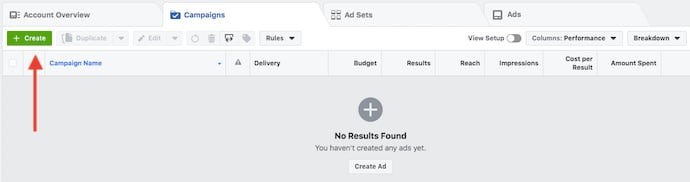
នៅពេលអ្នកចូលទៅក្នុងកម្មវិធីគ្រប់គ្រងការផ្សាយពាណិជ្ជកម្ម (Facebook Ads Manager) អ្នកនឹងឃើញ performance dashboard ដែលគ្រប់គ្រងដំណើរការរាល់យុទ្ធនាការ(campaigns) កំណត់ការផ្សាយពាណិជ្ជកម្ម(Ad sets) និងការផ្សាយពាណិជ្ជកម្មរបស់អ្នក (Ads) នឹងត្រូវបានចុះបញ្ជីរួមទាំងលទ្ធផលដែលពួកគេបានជំរុញសម្រាប់ទំព័រហ្វេសប៊ុករបស់អ្នក។ លុះត្រាតែអ្នកបានបង្កើតការផ្សាយពាណិជ្ជកម្មសម្រាប់ទំព័រហ្វេសប៊ុករបស់អ្នករួចហើយ ផ្ទាំងព័ត៌មាន (dashboard) នេះនឹងទទេ។
ដើម្បីបង្កើតយុទ្ធនាការថ្មី (new campaign), ad set ឬការផ្សាយពាណិជ្ជកម្ម (ad) តាមរយៈ Facebook Ad Manager សូមចុចលើប្រភេទនៃការផ្សាយពាណិជ្ជកម្មដែលអ្នកចង់បង្កើតហើយចុចប៊ូតុង “បង្កើត (Create)” ពណ៌បៃតងនៅខាងឆ្វេងនៃប្រភេទពាណិជ្ជកម្មទាំងនេះ ដូចបង្ហាញខាងក្រោម
3. ជ្រើសរើសគោលដៅ
កម្មវិធីគ្រប់គ្រងការផ្សាយពាណិជ្ជកម្ម (Facebook Ads Manager) ដូចជាបណ្តាញផ្សាយពាណិជ្ជកម្ម និងតាមបណ្តាញសង្គមជាច្រើន ដែលត្រូវបានរចនាឡើងដោយមានគោលបំណងយុទ្ធនាការរបស់អ្នក។ មុនពេលចាប់ផ្តើម អ្នកគ្រប់គ្រងការផ្សាយពាណិជ្ជកម្មនឹងរំលឹកអ្នកឱ្យជ្រើសរើសគោលដៅសម្រាប់យុទ្ធនាការរបស់អ្នក តាមគំរូខាងក្រោម
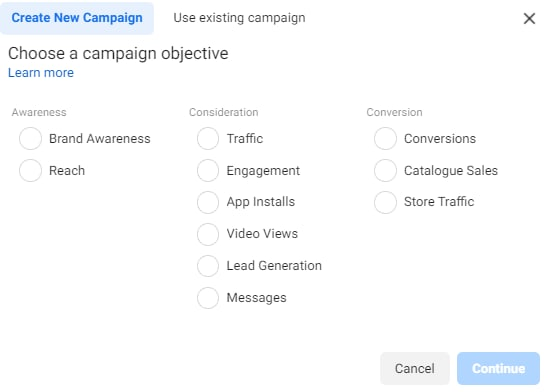
បើតាមរូបខាងលើនេះ មានគោលបំណង 11 ផ្សេងគ្នាដើម្បីជ្រើសរើស។ បញ្ជីនេះរួមបញ្ចូលអ្វីគ្រប់យ៉ាងពីការយល់ដឹងអំពីម៉ាកយីហោទូទៅរហូតដល់ការដំឡើងកម្មវិធីរបស់អ្នក ដើម្បីបង្កើនចរាចរទៅកាន់ហាងអនឡាញរបស់អ្នក។
ជ្រើសរើសគោលបំណងមួយក្នុងចំណោមគោលបំណងទាំង11 ដែលអ្នកកំពុងផ្តល់ឱ្យហ្វេសប៊ុកនូវគំនិតល្អប្រសើរអំពីអ្វីដែលអ្នកចង់ធ្វើ ដូច្នេះពួកគេអាចបង្ហាញជូនអ្នកនូវជម្រើសពាណិជ្ជកម្មដែលសមស្របបំផុត។ ដូចដែលបានបង្ហាញនៅក្នុងរូបថតអេក្រង់ខាងលើ ជម្រើសផ្សាយពាណិជ្ជកម្មរបស់ហ្វេសប៊ុករួមមាន៖
- Brand awareness
- Reach
- Website traffic
- Engagement
- App installs
- Video views
- Lead generation
- Messages
- Conversions
- Catalog sales
- Store traffic
4. ជ្រើសរើសទស្សនិកជនរបស់អ្នក
កំណត់រចនាសម្ព័ន្ធទស្សនិកជនគោលដៅរបស់អ្នក ដោយអ្នកអាចធ្វើដូចនេះសម្រាប់ ad setនីមួយៗដែលជាកម្មសិទ្ធិរបស់យុទ្ធនាការ (campaign) តែមួយ។ ប្រសិនបើអ្នកទើបតែចាប់ផ្តើមជាមួយការផ្សាយពាណិជ្ជកម្មដែលបង់ប្រាក់នៅលើហ្វេសប៊ុក ច្បាស់ជាអ្នកនឹងត្រូវពិសោធន៍ជាមួយជម្រើសគោលដៅផ្សេងៗគ្នាជាច្រើនរហូតដល់អ្នកឈានដល់ទស្សនិកជនដែលសាកសមនឹងអ្នក។
ប្រសិនបើអ្នកមានភាពច្របូកច្របល់រវាងការជ្រើសរើសទស្សនិកជនជាក់លាក់មួយក្នុងចំណោមក្រុមធំ សូមពិចារណាពីគោលបំណងរបស់អ្នក។ ប្រសិនបើអ្នកកំពុងសម្លឹងរកមើលការធ្វើចរាចរអ្នកប្រហែលជាចង់ផ្តោតលើប្រភេទមនុស្សដែលអ្នកស្គាល់នឹងចាប់អារម្មណ៍លើការផ្តល់ជូនរបស់អ្នក។ ទោះយ៉ាងណាក៏ដោយប្រសិនបើអ្នកចង់បង្កើតការយល់ដឹងអំពីម៉ាកយីហោឬផ្សព្វផ្សាយការផ្តល់ជូនដ៏ទាក់ទាញសូមផ្តោតលើទស្សនិកជនទូទៅ។
ការកំណត់គោលដៅរបស់ហ្វេសប៊ុក គឺធំទូលាយ រួមទាំងជម្រើសដូចជា៖
- Location (ទីតាំង)
- Age (អាយុ)
- Gender (ភេទ)
- Languages (ភាសា)
- Relationship (ទំនាក់ទំនង)
- Education (ការអប់រំ)
- Work (ការងារ)
- Financial (ហិរញ្ញវត្ថុ)
- Home (ផ្ទះ)
- Ethnic Affinity (សម្ព័ន្ធភាពជនជាតិភាគតិច)
- Generation (ទូទៅ)
- Parents (ឪពុកម្ដាយ)
- Politics (U.S. only) (នយោបាយ ដែលសម្រាប់តែសហរដ្ឋអាមេរិកប៉ុណ្ណោះ)
- Life Events (ព្រឹត្តិការណ៍ជីវិត)
- Interests (ចំណាប់អារម្មណ៍)
- Behaviors (ឥរិយាបថ)
- Connections (ការតភ្ជាប់ទំនាក់ទំនង)
អ្នកក៏មានជម្រើសដើម្បីជ្រើសរើសទស្សនិកជនតាមតម្រូវការផងដែរ តាមវិធីខាងក្រោម៖
- ត្រូវប្រាកដថា អ្នកអាចបង្កើតទស្សនិកជនប្រភេទដែលអ្នកចង់បាន
- រៀបចំបញ្ជីអតិថិជនរបស់អ្នកជាមុន
- បន្ថែមបញ្ជីអតិថិជនរបស់អ្នក (អ្នកអាចបង្កើតទស្សនិកជនផ្ទាល់ខ្លួនរបស់អ្នកនៅក្នុង Ads Manager ដោយចុចពាក្យ Audiences បន្ទាប់មក បង្កើត Audience > Custom Audience > Customer list)
- រៀបចំបញ្ជីអតិថិជនរបស់អ្នក
- ពិនិត្យមើលបញ្ជីអតិថិជនរបស់អ្នក
- Upload បញ្ជីអតិថិជនរបស់អ្នក
នៅពេលអ្នករកឃើញក្រុមដែលឆ្លើយតបទៅនឹងការផ្សាយពាណិជ្ជកម្មរបស់អ្នកបានល្អ ហ្វេសប៊ុកអនុញ្ញាតឱ្យអ្នករក្សាទុកទស្សនិកជនទាំងនេះដើម្បីប្រើម្តងទៀតនៅពេលក្រោយ ដូច្នេះអ្នកប្រហែលជាមិនចាំបាច់ចូលទៅក្នុងជំហាននេះទេនៅពេល Run Facebook Ads ឬ Boosting មួយរយៈ។
5. កំណត់ថវិការបស់អ្នក
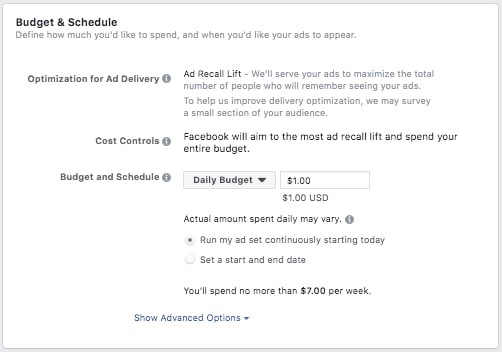
ហ្វេសប៊ុកអនុញ្ញាតឱ្យអ្នកកំណត់ទាំងថវិកាប្រចាំថ្ងៃឬថវិកាពេញមួយជីវិត ហើយខាងក្រោមនេះជារបៀបដែលពួកគេខុសពីគ្នា៖
- Daily budget (ថវិកាប្រចាំថ្ងៃ) ៖ ប្រសិនបើអ្នកចង់ឱ្យការផ្សាយពាណិជ្ជកម្មរបស់អ្នកដំណើរការជាបន្តបន្ទាប់ពេញមួយថ្ងៃ នេះគឺជាជម្រើសដ៏ល្អសម្រាប់អ្នក។ ការប្រើប្រាស់ថវិកាប្រចាំថ្ងៃ មានន័យថា ហ្វេសប៊ុកនឹងបង្កើនការចំណាយរបស់អ្នកក្នុងមួយថ្ងៃ។ សូមចងចាំថាថវិកាប្រចាំថ្ងៃ អប្បបរមាសម្រាប់ ad set គឺ 1$ ។
- Lifetime budget (ថវិកាពេញមួយជីវិត) ៖ ប្រសិនបើអ្នកចង់ដំណើរការការផ្សាយពាណិជ្ជកម្មរបស់អ្នក (run your ad ឬ boosting) ក្នុងរយៈពេលជាក់លាក់ណាមួយ សូមជ្រើសរើសថវិកាពេញមួយជីវិត មានន័យថា ហ្វេសប៊ុកនឹងបង្កើនការចំណាយរបស់អ្នកក្នុងរយៈពេលដែលអ្នកកំណត់ឱ្យការផ្សាយពាណិជ្ជកម្មដំណើរការ។
6. បង្កើតការផ្សាយពាណិជ្ជកម្ម (Ad) របស់អ្នក
តើអ្នកចង់ឱ្យការផ្សាយពាណិជ្ជកម្មរបស់អ្នកមើលទៅដូចអ្វី? ហើយវាគឺអាស្រ័យលើគោលបំណងដើមរបស់អ្នក។
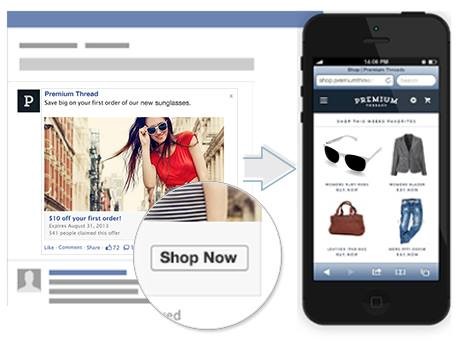
ប្រសិនបើអ្នកចង់បង្កើនចំនួនចុចចូលគេហទំព័ររបស់អ្នក Facebook’s Ad Manager នឹងណែនាំជម្រើសការផ្សាយតាមគេហទំព័រ។ សមហេតុផលមែនទេ?
ជម្រើសផ្សាយពាណិជ្ជកម្មនេះ ត្រូវបានបែងចែកជាពីរទម្រង់គឺ Links និង Carousels មានន័យថាអ្នកអាចបង្ហាញការផ្សាយពាណិជ្ជកម្មរូបភាពតែមួយ (Links) ឬការផ្សាយពាណិជ្ជកម្មពហុរូបភាព (Carousel) ដែលមានរូបភាពអាចអូសមើលពី 3 ទៅ 5 ដោយមិនគិតថ្លៃបន្ថែម។
ការផ្សាយពាណិជ្ជកម្ម links នឹងបង្ហាញដូចខាងក្រោមនេះ
ការផ្សាយពាណិជ្ជកម្ម Carousel នឹងបង្ហាញដូចខាងក្រោមនេះ

7. ត្រួតពិនិត្យម៉ាទ្រីសនៃការផ្សាយពាណិជ្ជកម្មរបស់អ្នក
នៅពេលការផ្សាយពាណិជ្ជកម្មរបស់អ្នក Running ឬ Boosting អ្នកនឹងចង់តាមដានពីរបៀបដែលពួកគេកំពុងដំណើរការ ដើម្បីមើលលទ្ធផលរបស់ពួកគេ ហើយអ្នកនឹងចង់មើលពីរកន្លែងគឺ កម្មវិធីគ្រប់គ្រងហ្វេសប៊ុក (Facebook Ad Manager) និងកម្មវិធីទីផ្សាររបស់អ្នក (marketing software)។
យោងតាមហ្វេសប៊ុក ខាងក្រោមនេះ គឺជាសូចនាករសំខាន់ៗមួយចំនួនដើម្បីរកមើល
- Performance
- Engagement
- Videos
- Website
- Apps
- Events
- Clicks
- Settings
ដើម្បីវាស់ស្ទង់ភាពជោគជ័យនៃកិច្ចខិតខំប្រឹងប្រែងផ្សាយពាណិជ្ជកម្មរបស់អ្នក អ្នកអាចស្វែងរកទិន្នន័យនៅក្នុងកម្មវិធីគ្រប់គ្រងការផ្សាយពាណិជ្ជកម្ម (Ads Manager)។
នៅពេលអ្នកវិភាគ អ្នកនឹងគិតអំពីទិន្នន័យរបស់អ្នកតាម4វិធីធំៗ អាស្រ័យលើថាតើអ្នកត្រូវការកម្រិតណាដើម្បីទទួលបាន?
- The account Level
- The campaign Level
- The ad set Level
- The ad Level
8. រាយការណ៍អំពីការផ្សាយពាណិជ្ជកម្មហ្វេសប៊ុក
អ្នកអាចទទួលបានរបាយការណ៍ផ្ទាល់ខ្លួន តាមរយៈអ៊ីមែលផងដែរ ហើយនេះជារបៀបតំឡើងវា៖
- រុករកដើម្បីវិភាគនិងរាយការណ៍តាមរយៈម៉ឺនុយមេខាងលើ
- ជ្រើសរើសការផ្សាយពាណិជ្ជកម្ម
- ជ្រើសរើសបង្កើតរបាយការណ៍ផ្ទាល់ខ្លួន
- ជ្រើសរើសនិងបើករបាយការណ៍ដែលបានរក្សាទុក
- ជ្រើសរើស Save As នៅជាប់នឹងរូបតំណាងរក្សាទុក។ ដាក់ឈ្មោះរបាយការណ៍របស់អ្នកហើយពិនិត្យមើល Schedule អ៊ីមែល
- ធ្វើតាមការណែនាំដើម្បីកែសម្រួលនិងបញ្ជាក់ពីចំណូលចិត្តរាយការណ៍របស់អ្នក